В облаке — копия книги
Счета, операции и другие данные подключённой книги хранятся на сервере, чтобы их можно было открыть с разных устройств.
Безопасность и приватность
На Windows, macOS, Linux, Android и iPhone учёт работает с локальной книгой. Облако подключается для обмена между устройствами и совместной работы.
01 / Книга на устройстве
В самолёте, в дороге или просто без сети — расходы сохраняются в приложении. На Windows, macOS, Linux, Android и iPhone для начала учёта не нужна регистрация.
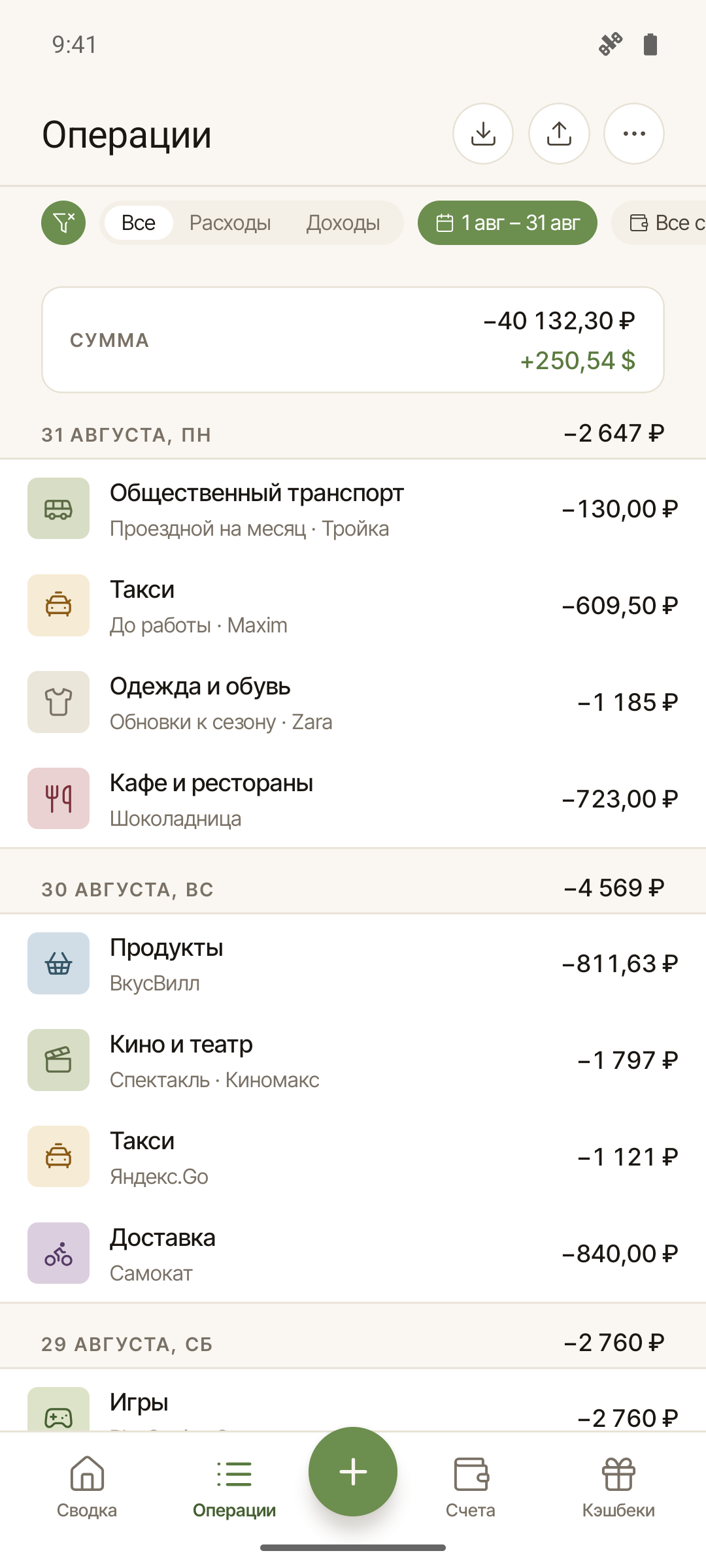
История операций на Android
02 / Синхронизация
Подключите книгу к свод.ли облаку. Изменения будут передаваться между вашими устройствами, когда появится интернет. Книги для синхронизации выбираете вы.
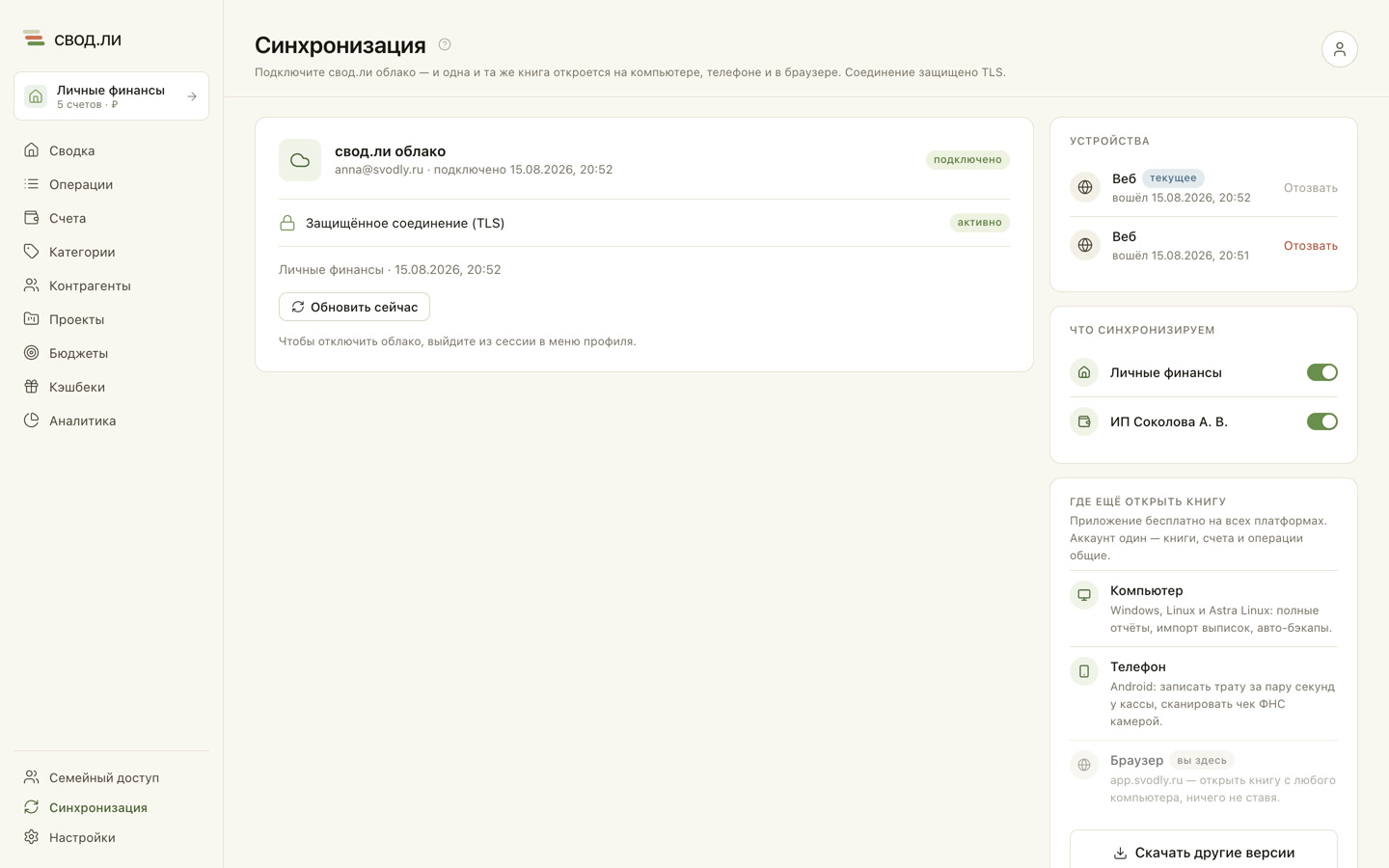
Подключённые книги и устройства — на экране «Синхронизация»
Экран компьютера — нажмите, чтобы рассмотреть
Счета, операции и другие данные подключённой книги хранятся на сервере, чтобы их можно было открыть с разных устройств.
В списке устройств видно активные сеансы. Ненужный сеанс можно завершить — например, после входа на чужом компьютере.
Данные передаются по защищённому соединению. В облаке используются шифрование серверного диска и ограничение доступа. Сквозного шифрования книг нет.
03 / Резервные копии
На компьютере и телефоне можно создать снимок книги, а потом вернуться к сохранённому состоянию. Автоматические копии создаются по выбранным настройкам.
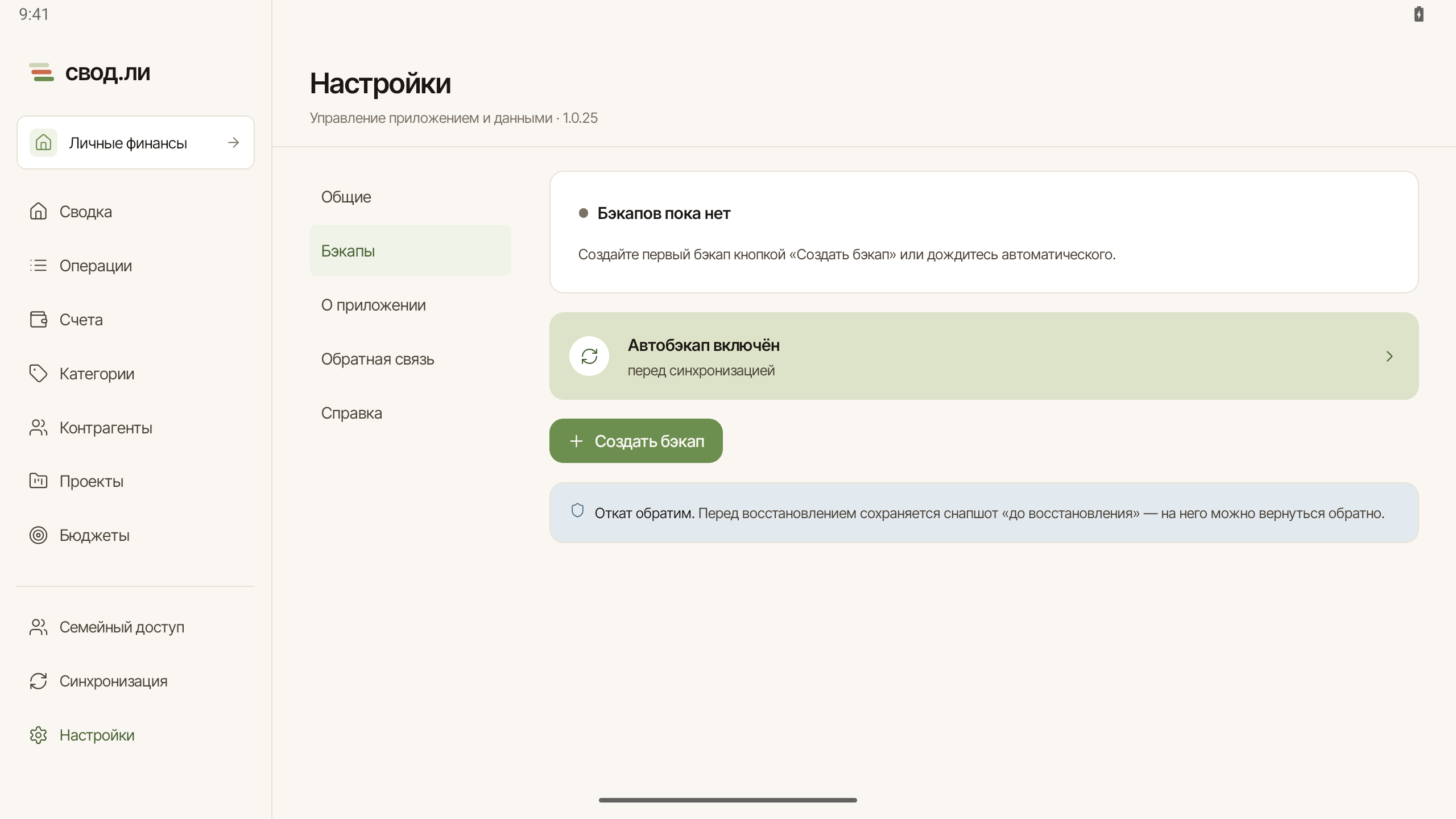
Создание копии и настройки автобэкапа на Android-планшете
Экран компьютера — нажмите, чтобы рассмотреть
Создайте копию перед переносом истории или массовыми исправлениями. Она сохранит состояние книги на этот момент.
Выберите сохранённую точку. Перед восстановлением приложение делает ещё один снимок, чтобы можно было вернуться к текущему состоянию.
Локальный бэкап не поможет при потере самого устройства. Для такого случая сохраните выгрузку отдельно или подключите синхронизацию. В веб-версии локальных бэкапов нет.
04 / Экспорт
Нужна таблица расходов или хотите перенести целую книгу? Выберите подходящую выгрузку. Экспорт доступен без платной подписки.
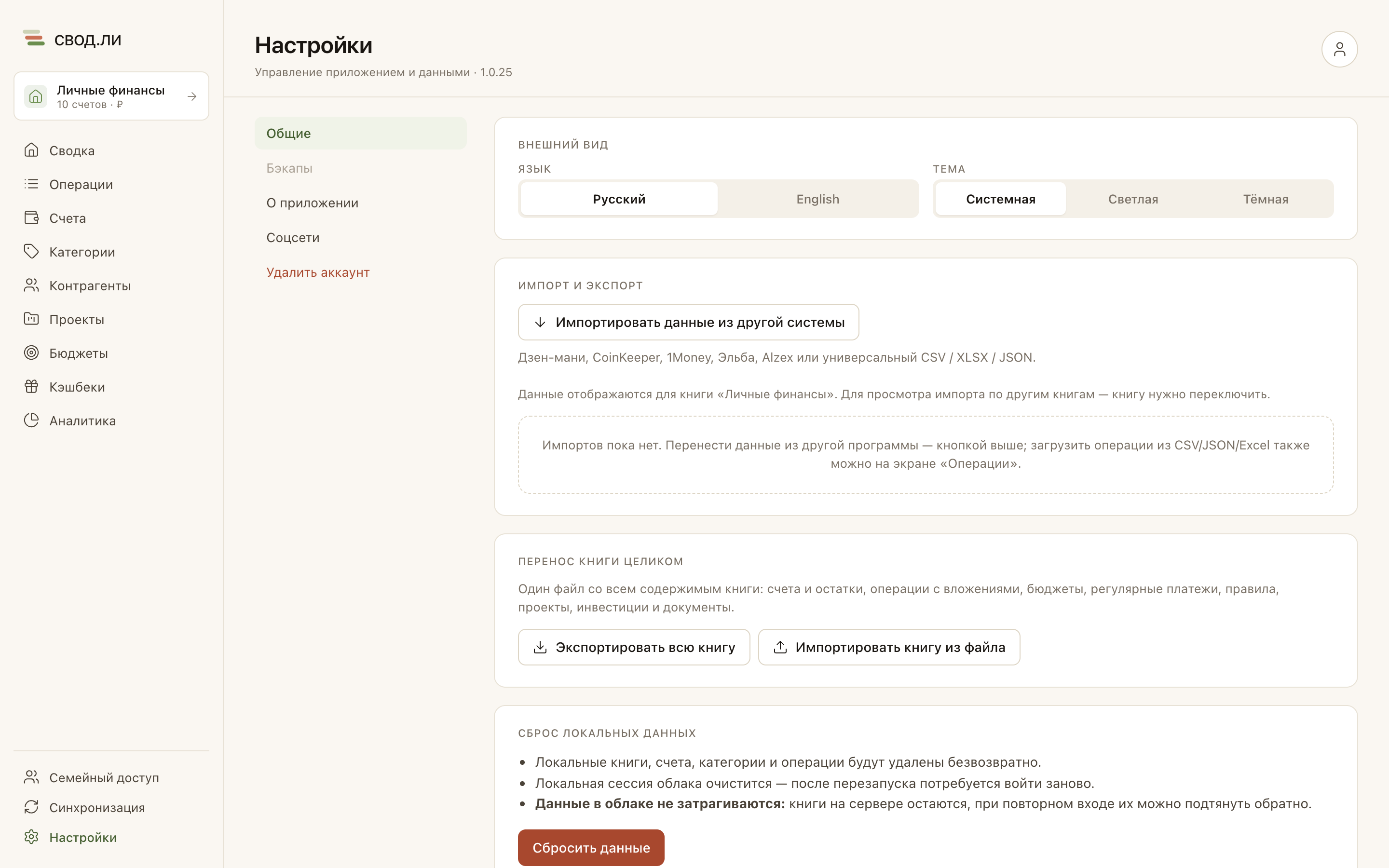
Вся книга — одним архивом
На компьютере и в браузере: ZIP с данными книги и доступными вложениями. Импорт архива создаёт отдельную книгу.
Экран компьютера — нажмите, чтобы рассмотреть
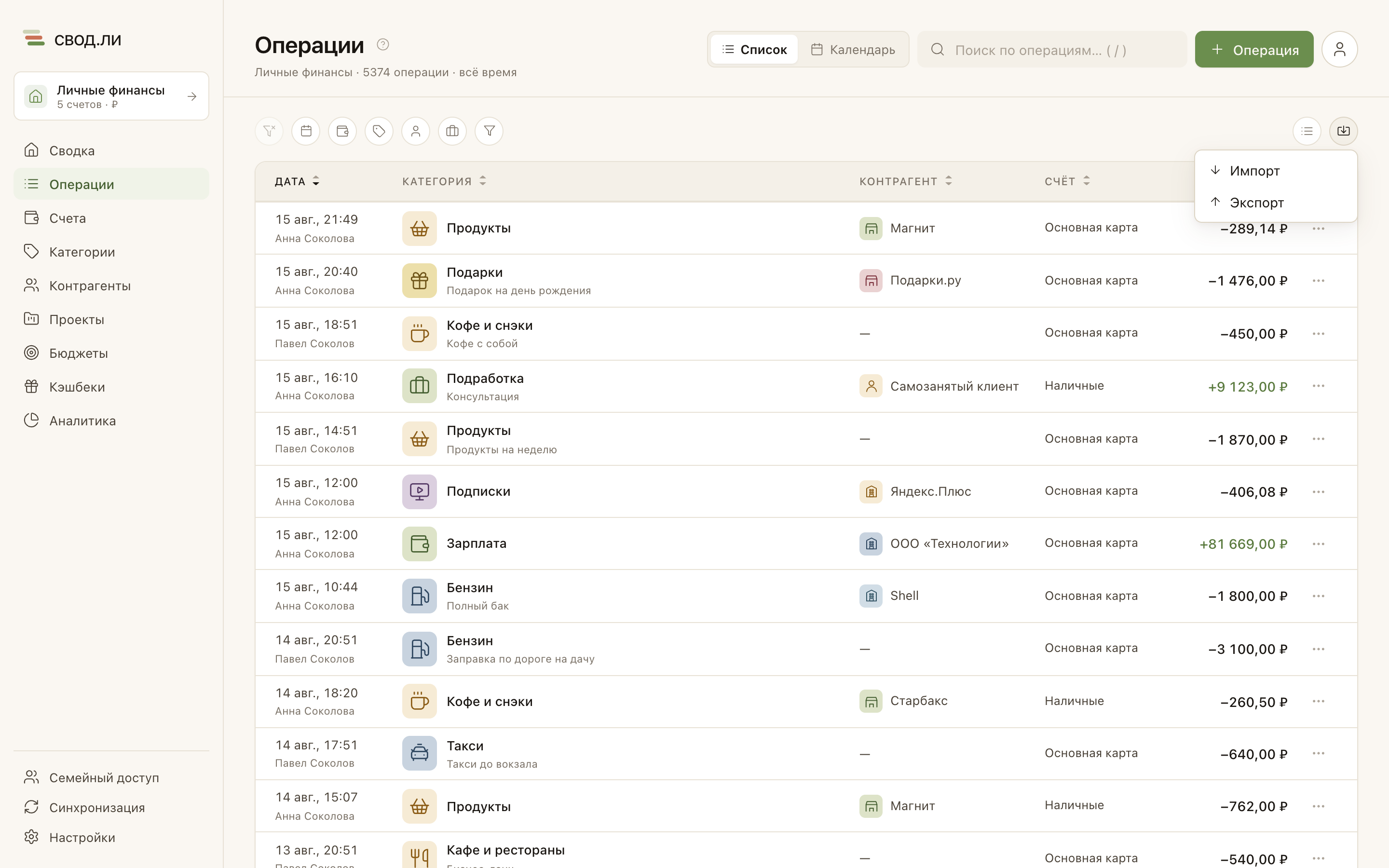
Журнал операций — для работы с таблицей
CSV, XLSX или JSON. Можно выгрузить историю расходов, чтобы открыть её в таблице или другой программе.
Экран компьютера — нажмите, чтобы рассмотреть
05 / Совместный доступ
Пригласите близкого человека или коллегу в конкретную книгу. Остальные ваши книги от этого не станут общими. Для приглашений и совместной работы нужно облако.
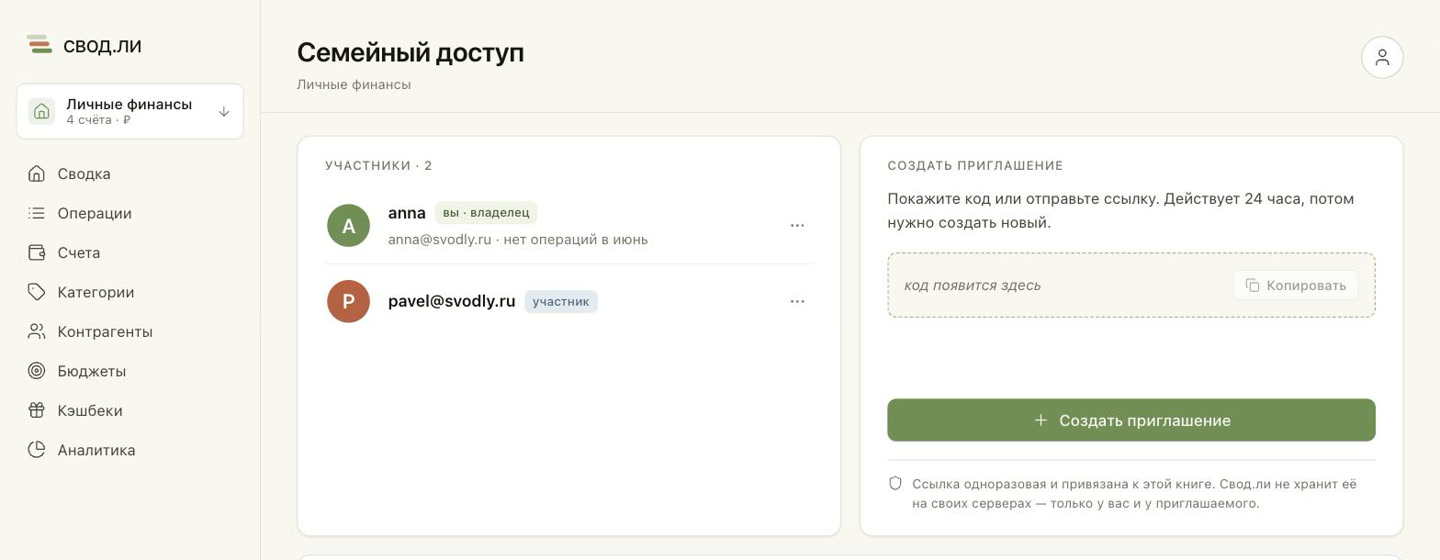
Участники книги и создание приглашения
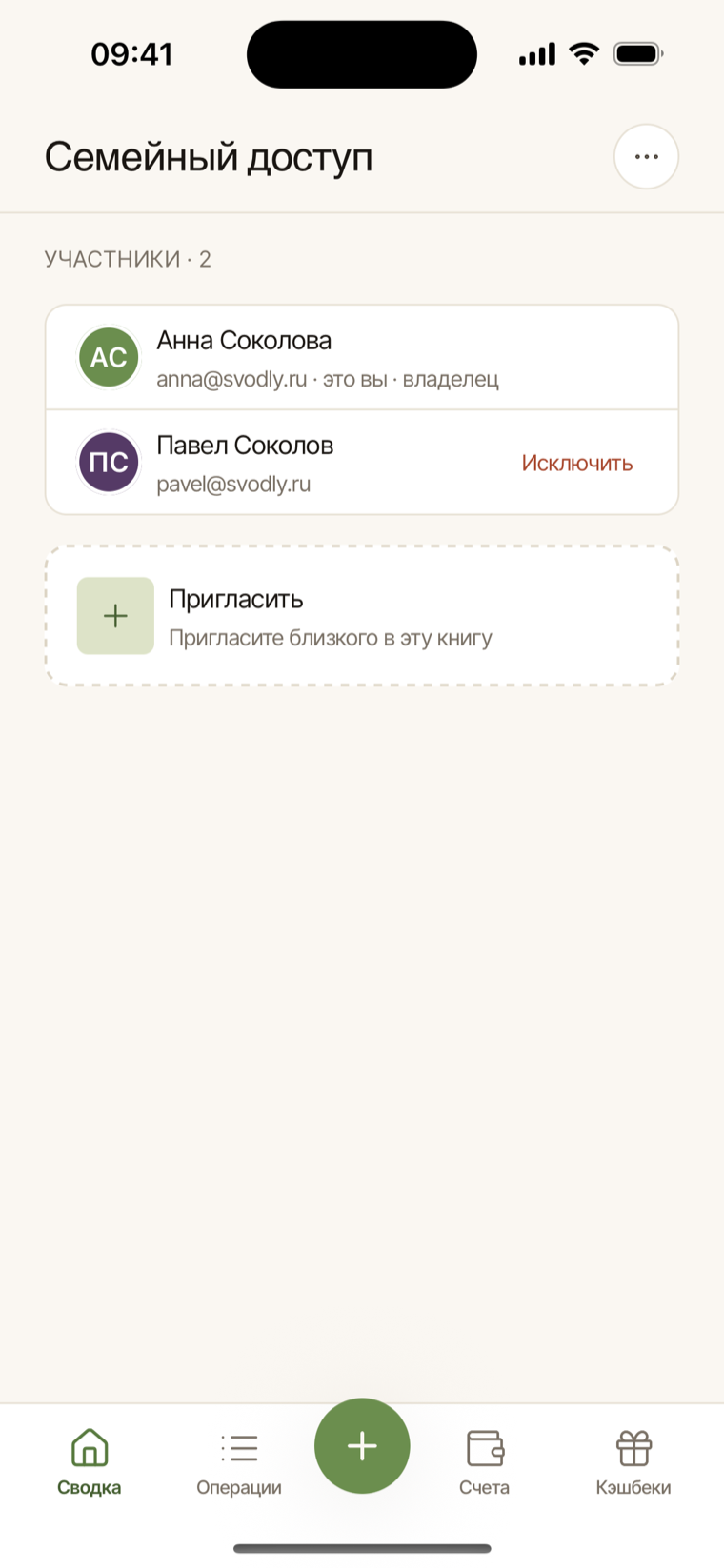
Участники книги и создание приглашения
Отправьте ссылку или код. Доступ появится после принятия приглашения, а не по одному знанию вашего адреса почты.
Владелец и участник ведут записи в общей книге. Роли «только просмотр» сейчас нет — приглашайте тех, с кем готовы работать вместе.
Владелец может удалить участника, а участник — выйти из книги. Автор записи сохраняется в истории операций.
На Windows, macOS, Linux, Android и iPhone приложение хранит книгу на устройстве. Если вы подключаете книгу к свод.ли облаку, её копия хранится и на сервере для синхронизации. Для веб-версии нужен аккаунт и подключение к интернету.
Свод.ли не шифрует локальную базу отдельно. Её защищают блокировка экрана и шифрование устройства, если оно включено в вашей системе. Собственного PIN-замка и биометрического входа в приложении пока нет.
Нет. При синхронизации соединение защищено TLS, а данные в свод.ли облаке — шифрованием серверного диска и ограничением доступа. Облако технически имеет доступ к содержимому синхронизируемых книг.
Подключённую к облаку книгу можно открыть на другом устройстве после входа в аккаунт. Изменения, которые ещё не успели синхронизироваться, останутся только на потерянном устройстве. Для локальной книги нужна заранее сохранённая копия вне этого устройства.
Да. На компьютере и в браузере в Настройках есть «Перенос книги целиком»: экспорт в ZIP с данными и доступными вложениями. На Android журнал операций можно выгрузить в CSV, XLSX или JSON; перенос всей книги пока доступен через компьютер или веб-версию.
Владелец и приглашённые участники могут редактировать книгу. Роли «только просмотр» пока нет. Владелец управляет участниками, а приглашение даёт доступ к конкретной книге.
Откройте Настройки и выберите «Удалить аккаунт». Перед удалением сохраните нужные книги в файл. Подробный порядок и сроки описаны на странице удаления аккаунта.
Порядок удаления аккаунтаНачать учёт
Основной учёт на Windows, macOS, Linux, Android и iPhone работает без регистрации. Синхронизацию можно подключить, когда она понадобится.