Первый запуск
От первой книги
до своего бюджета
Что открыть, что заполнить и где посмотреть результат. Пройдите путь вместе с интерфейсом Свод.ли — в браузере или на Android.
Шаг 01 / 09
Выберите, где вести учёт
Начните на удобном устройстве. Позже ту же книгу можно будет открыть на другом через свод.ли облако.
Установите приложение для Windows, macOS, Linux, Android или iPhone со страницы загрузки. На этих устройствах можно начать без аккаунта и интернета.
Для работы в браузере откройте app.svodly.ru и войдите или создайте аккаунт. Устанавливать приложение не нужно.
На iPad приложение для iPhone открывается окном телефона — на планшете удобнее веб-версия.
Выбрать и скачать приложениеВеб
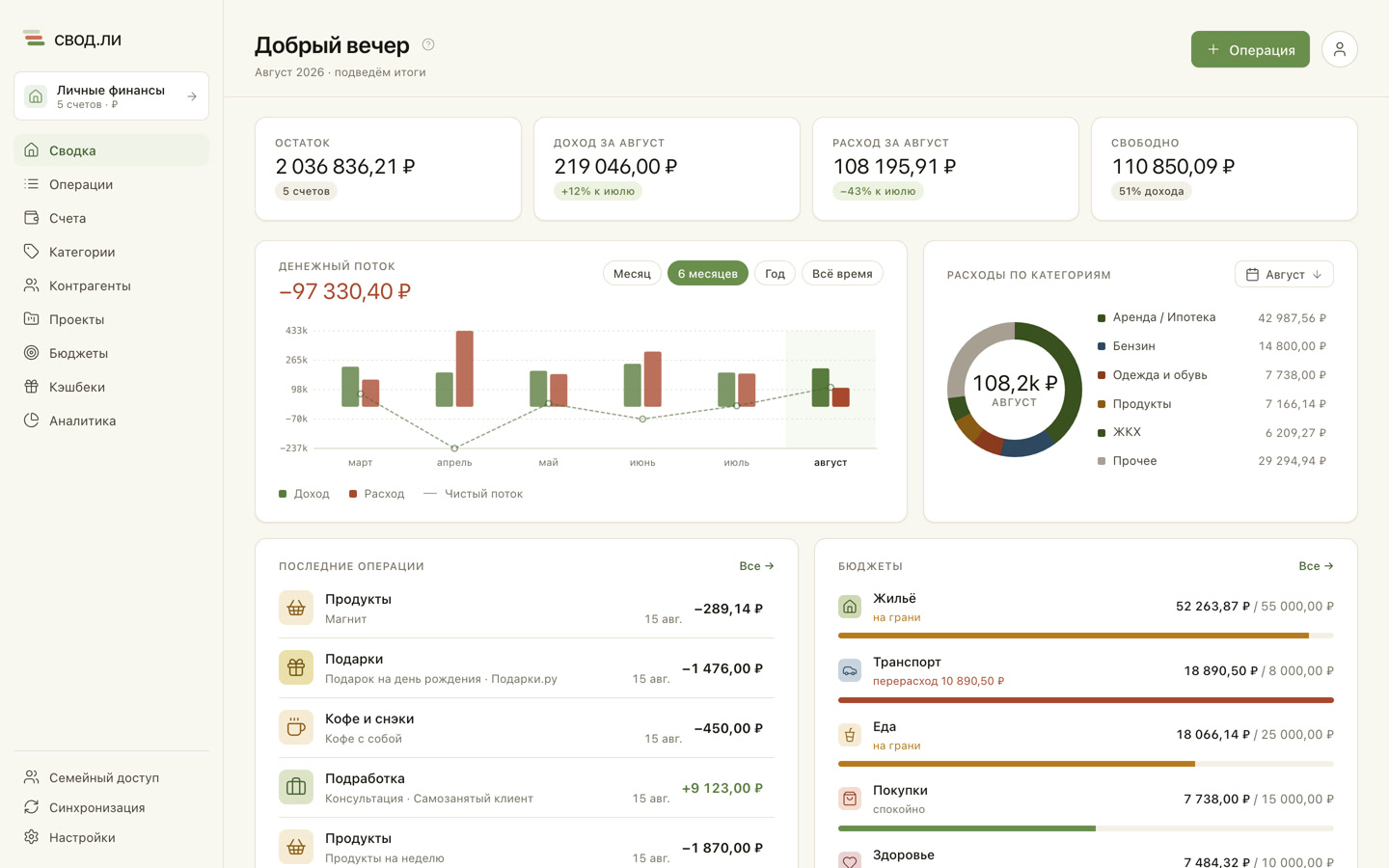
Сводка в браузере: остатки, доходы и расходы
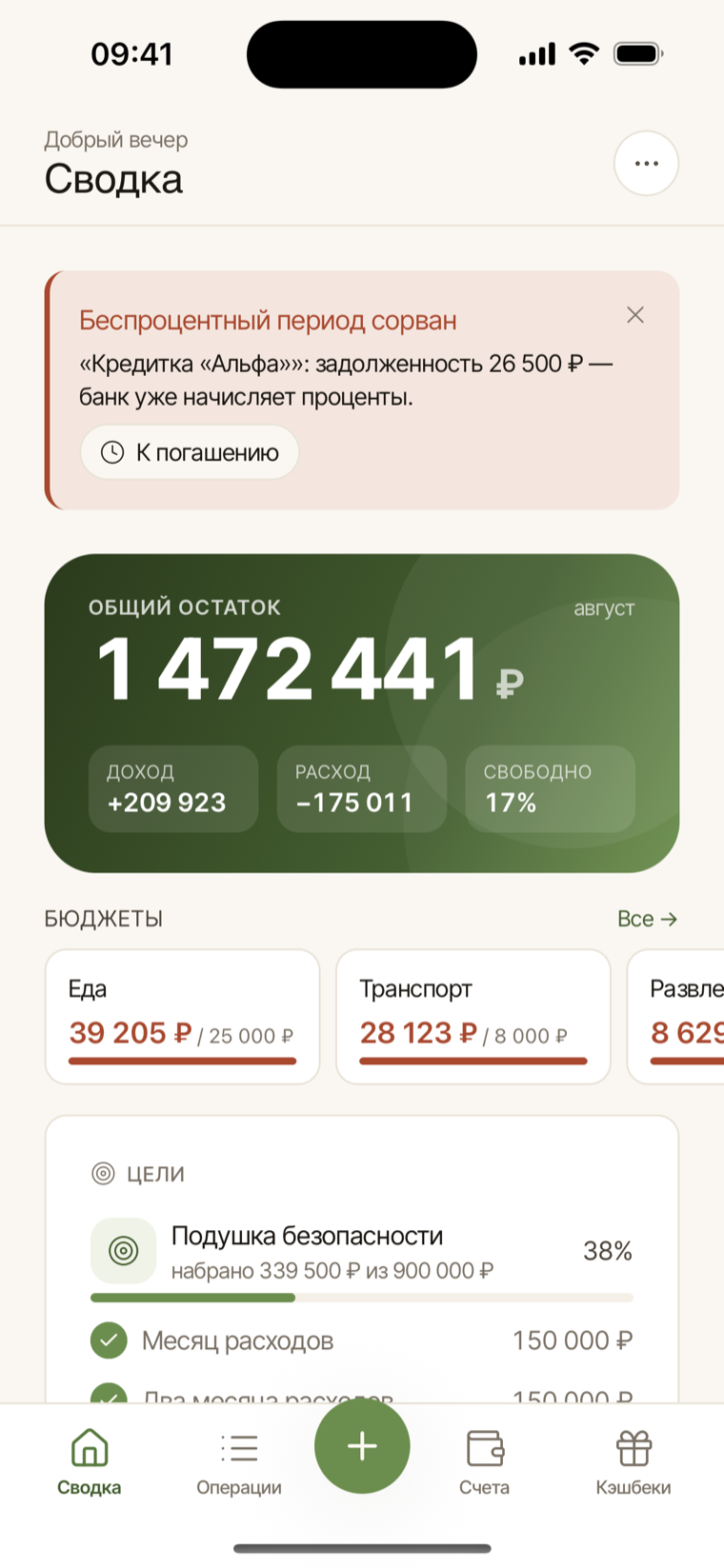
Сводка в браузере: остатки, доходы и расходы
Android
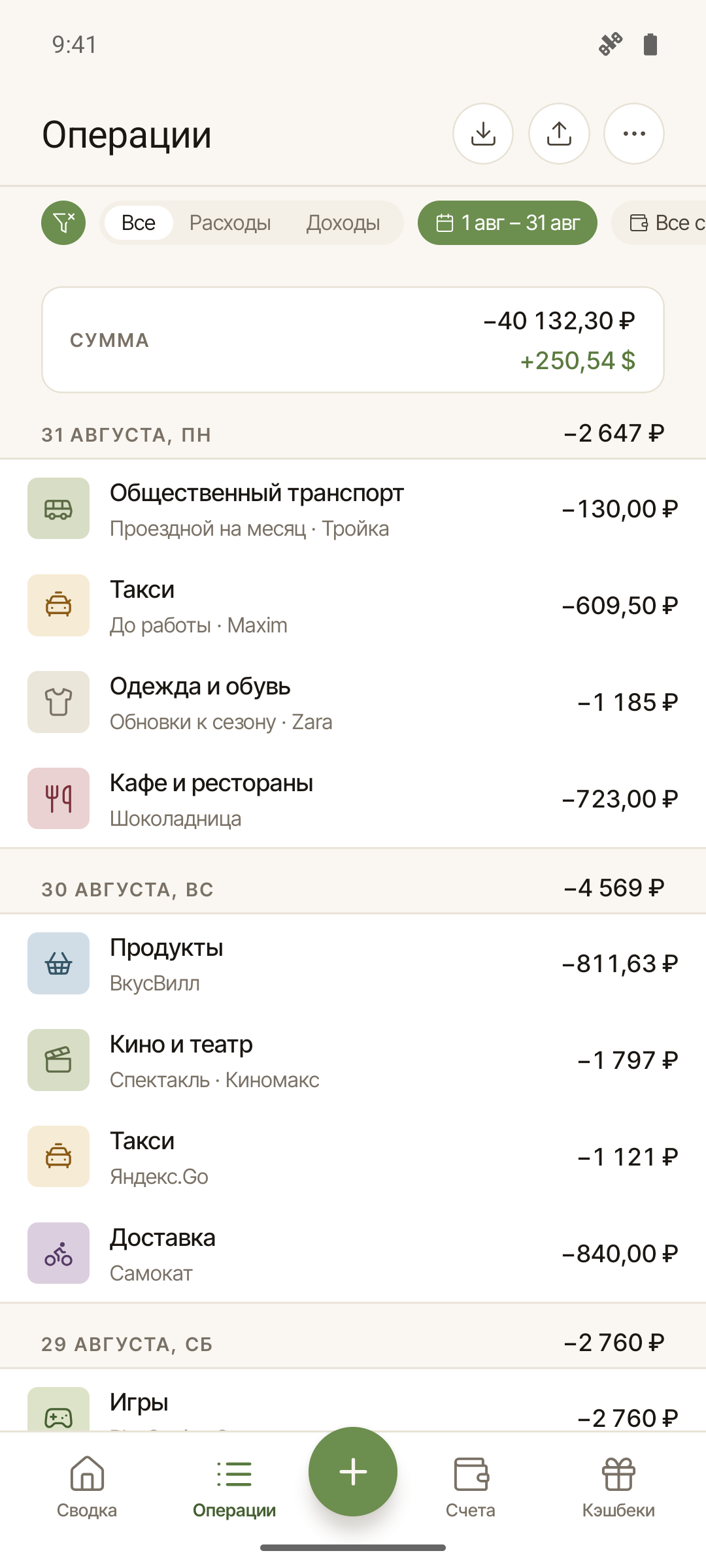
История операций на Android
Шаг 02 / 09
Откройте личную книгу
Книга объединяет ваши счета, операции и категории. Личные финансы и деньги своего дела можно вести в разных книгах.
Откройте список книг и выберите личную книгу. Если её ещё нет, нажмите «Новая книга».
Для новой книги выберите личный тип, укажите название и валюту по умолчанию, затем подтвердите создание.
Для учёта своего дела создайте отдельную бизнес-книгу — со своими счетами и операциями.
Веб
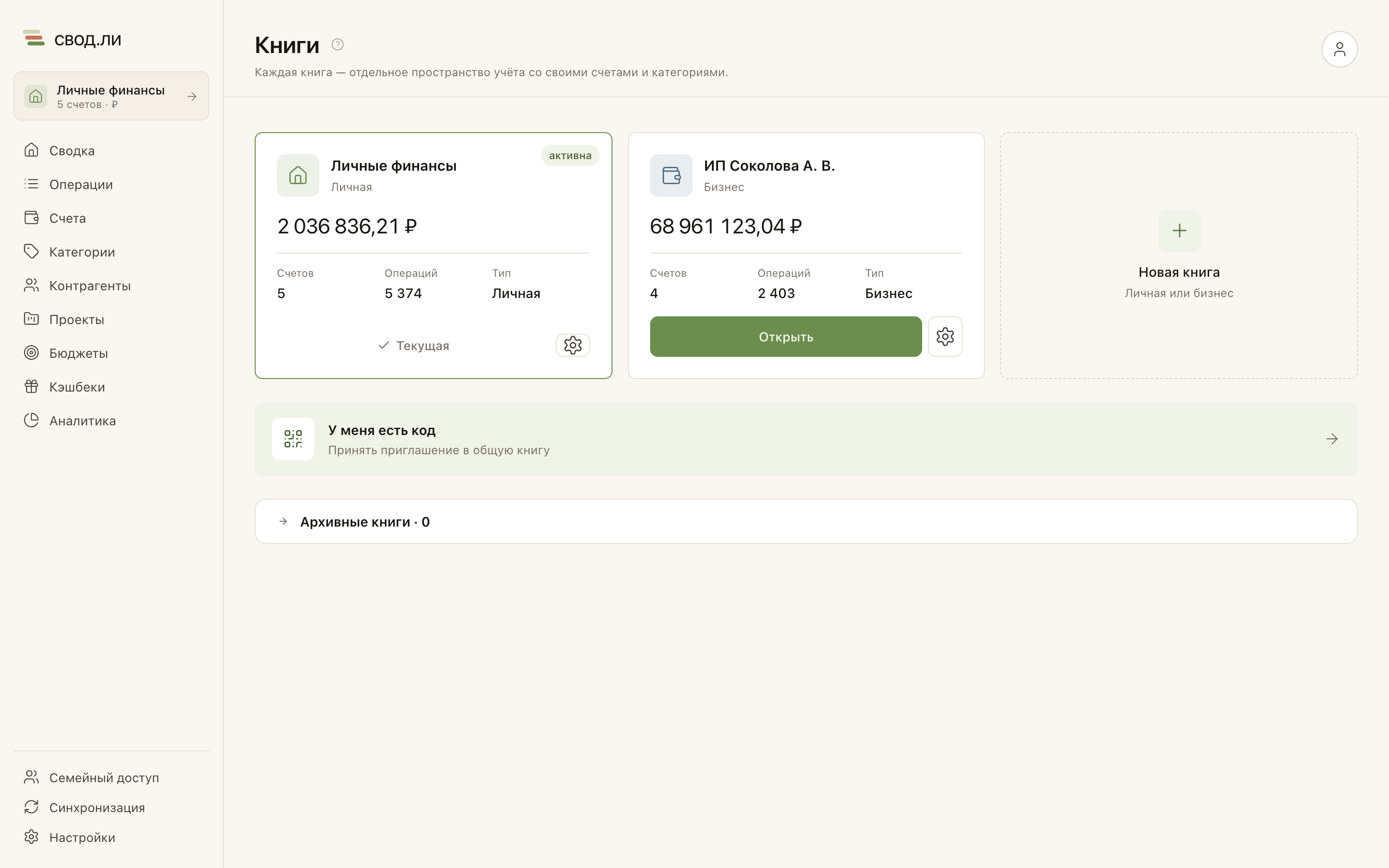
Выбор книги и создание новой в браузере
Экран компьютера — нажмите, чтобы рассмотреть
Android
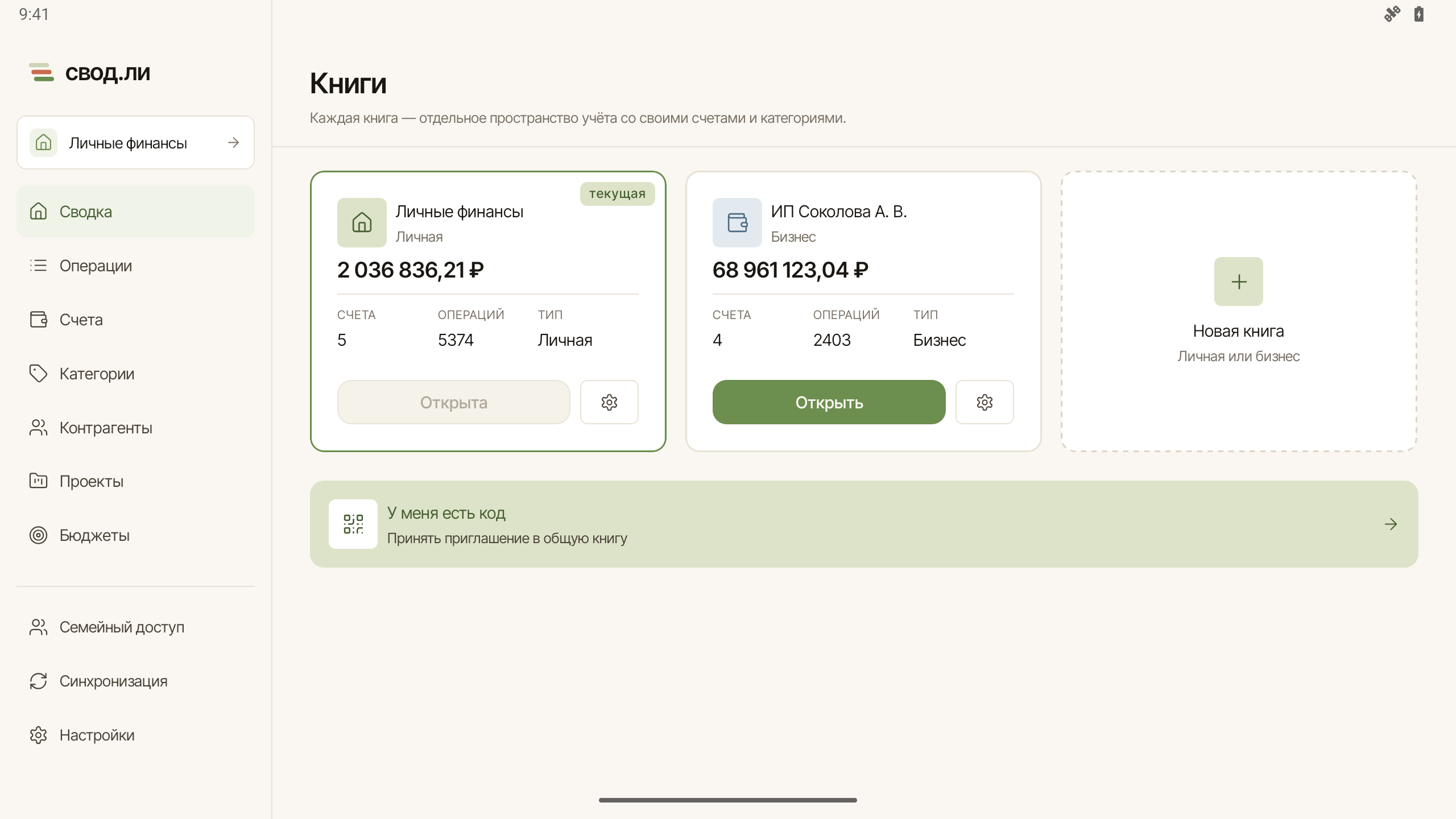
Личная и бизнес-книга на Android-планшете
Экран компьютера — нажмите, чтобы рассмотреть
Шаг 03 / 09
Добавьте карту и наличные
Счёт в приложении — место, где вы учитываете деньги: карта, кошелёк, банковский счёт или накопления.
Откройте «Счета» и добавьте новый счёт. Задайте понятное название, тип и валюту.
Укажите начальный остаток — сколько денег на этом счёте в момент, с которого начинаете учёт.
Добавьте остальные счета, которыми пользуетесь. После сохранения они появятся в списке с отдельными остатками.
Остатки меняются по вашим записям. Приложение не подключается к банковскому счёту автоматически.
Типы счетов и начальные остаткиВеб
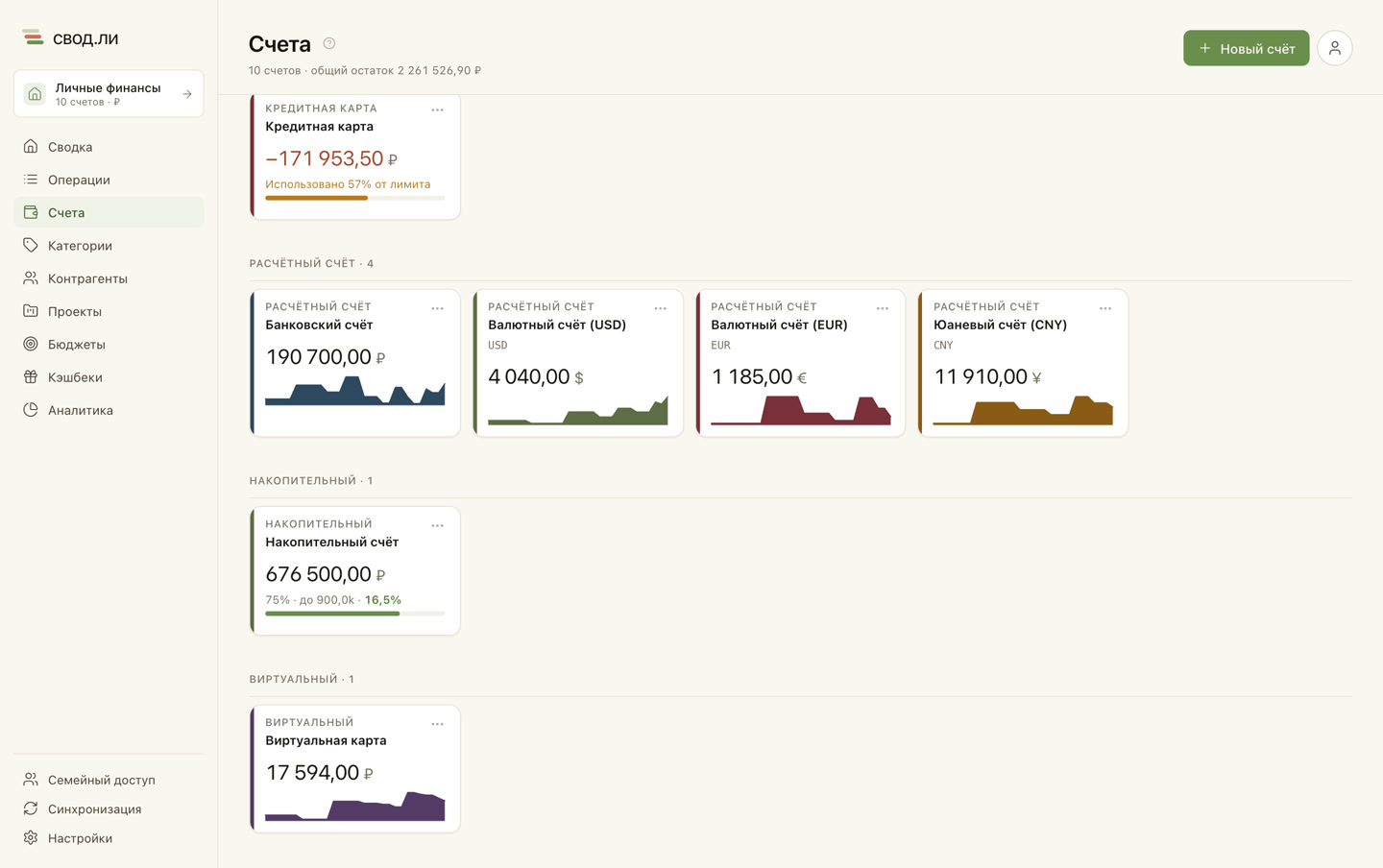
Счета и их остатки в браузере
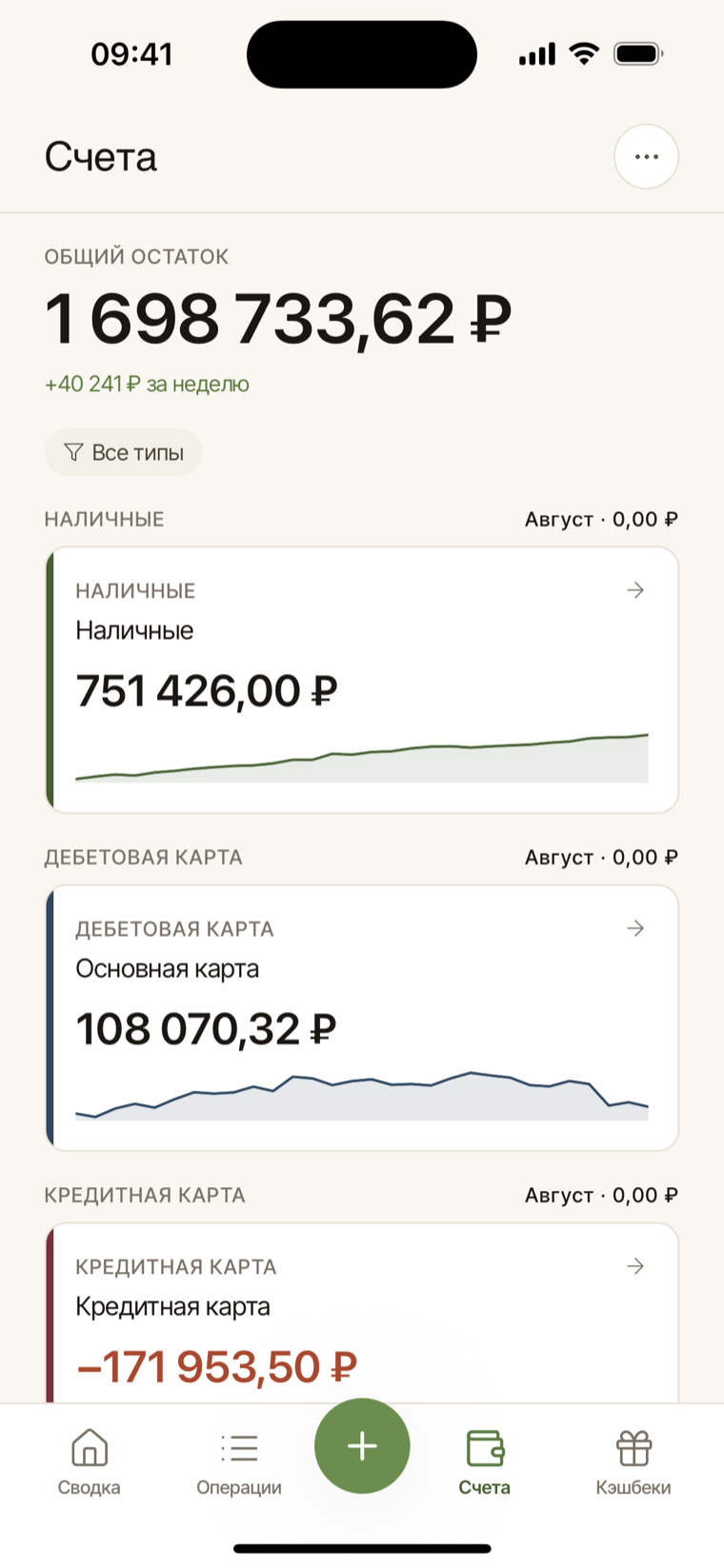
Счета и их остатки в браузере
Android
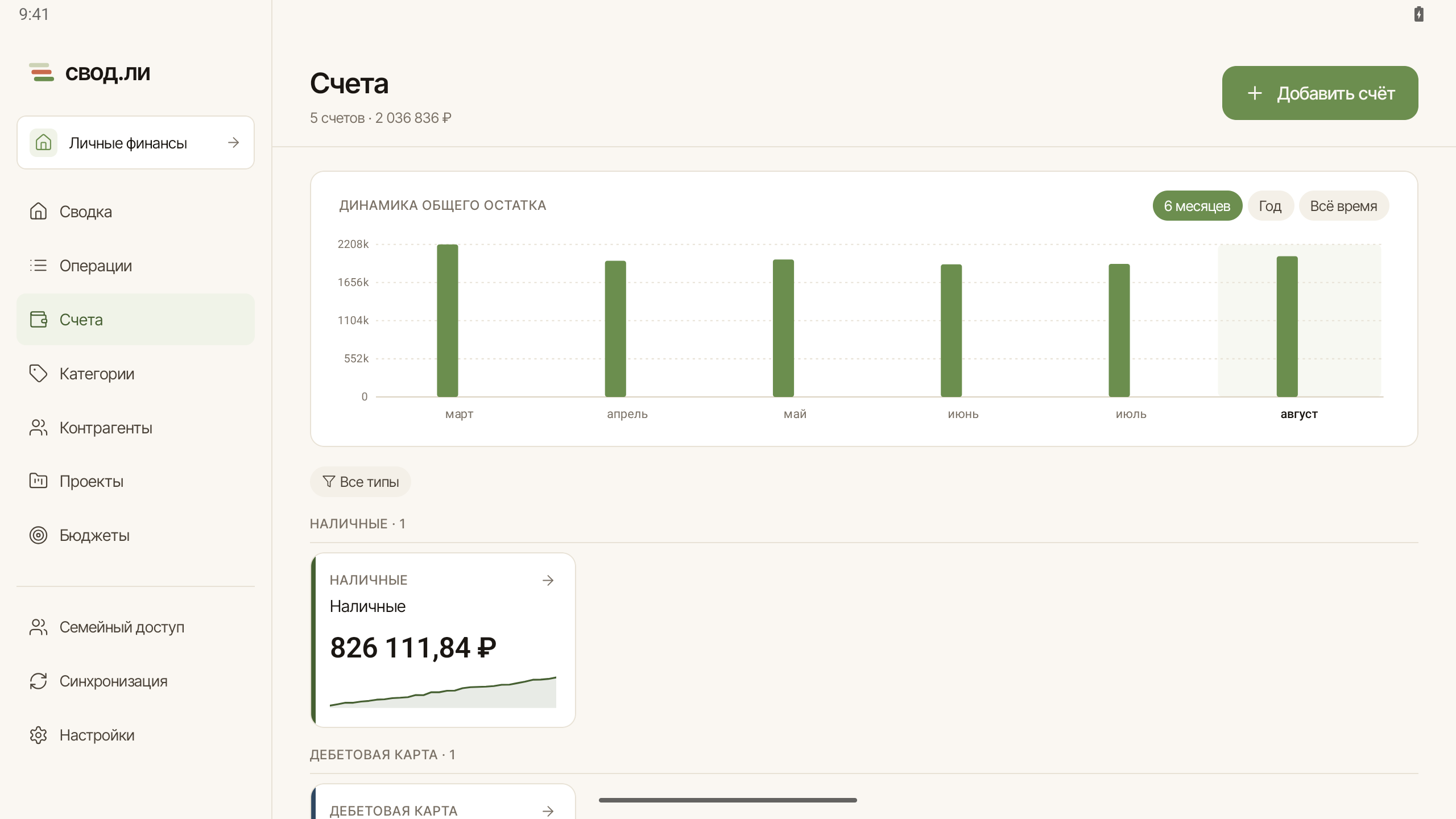
Список счетов и кнопка добавления на Android-планшете
Экран компьютера — нажмите, чтобы рассмотреть
Шаг 04 / 09
Запишите первую покупку
Операция связывает сумму со счётом и категорией. Так покупка попадает в историю, бюджет и аналитику.
Нажмите «Операция» в веб-версии или «+» в приложении на телефоне. Выберите «Расход».
Введите сумму, выберите счёт списания, категорию и дату. При необходимости добавьте описание, контрагента или проект.
Сохраните операцию и найдите её в журнале. Доход записывается через вкладку «Доход» той же формы.
Можно надиктовать черновик и проверить поля перед сохранением. Для голоса нужны облако и интернет; доступно два распознавания в день.
Ввод и редактирование операцийВеб
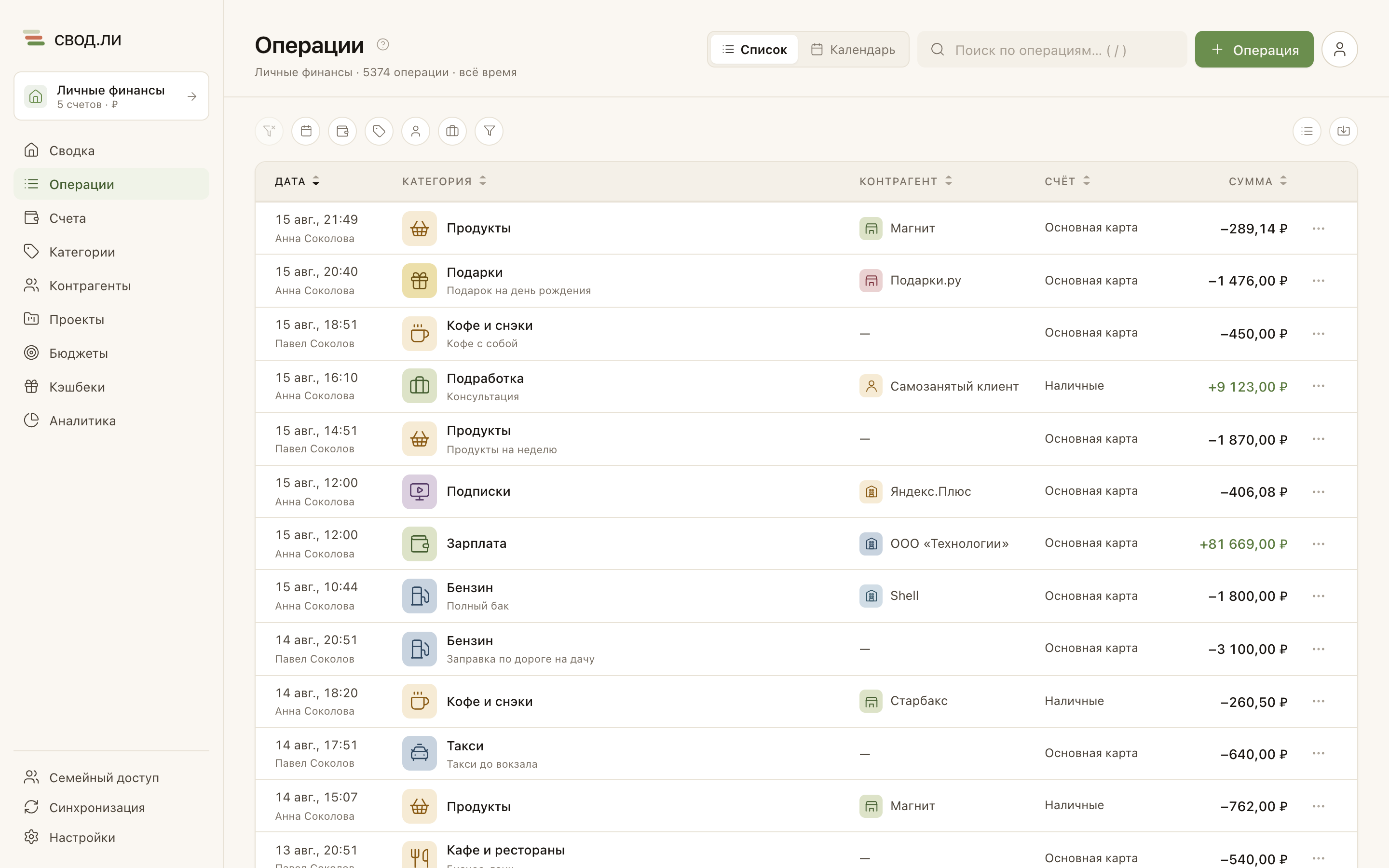
Сохранённые расходы и доходы в журнале операций
Сохранённые расходы и доходы в журнале операций
Android
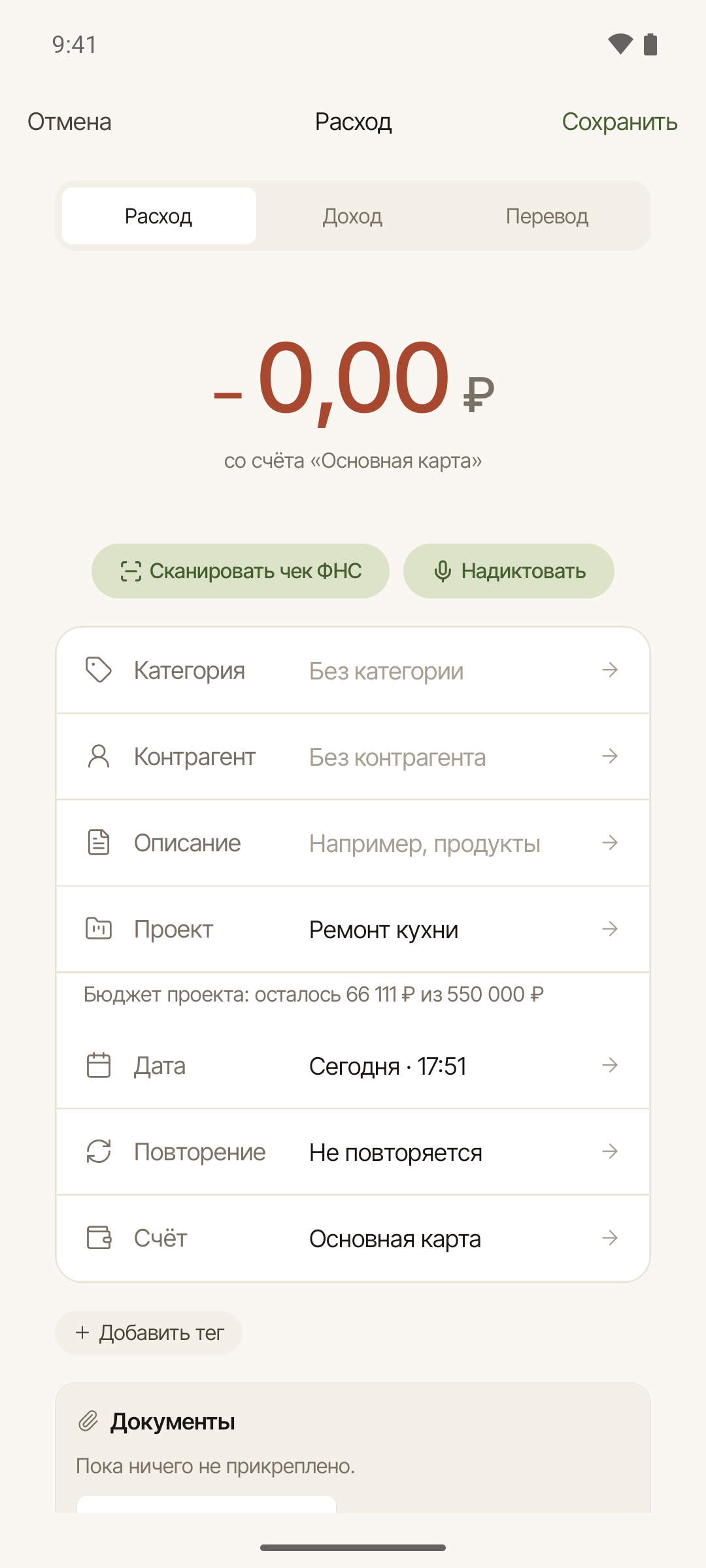
Форма расхода на Android: сумма, категория, дата и счёт
Шаг 05 / 09
Запишите перевод между счетами
Сняли наличные или пополнили накопления с карты? Деньги сменили счёт, поэтому в учёте нужен перевод.
В форме операции выберите «Перевод».
Укажите счёт списания, счёт зачисления, сумму и дату.
Сохраните перевод. Остатки на двух счетах изменятся, а перемещение между своими счетами не увеличит доходы и расходы.
Если перевод повторяется, можно задать расписание. Свод.ли создаёт записи учёта; сами деньги переводятся через ваш банк.
Подробнее о переводахВеб
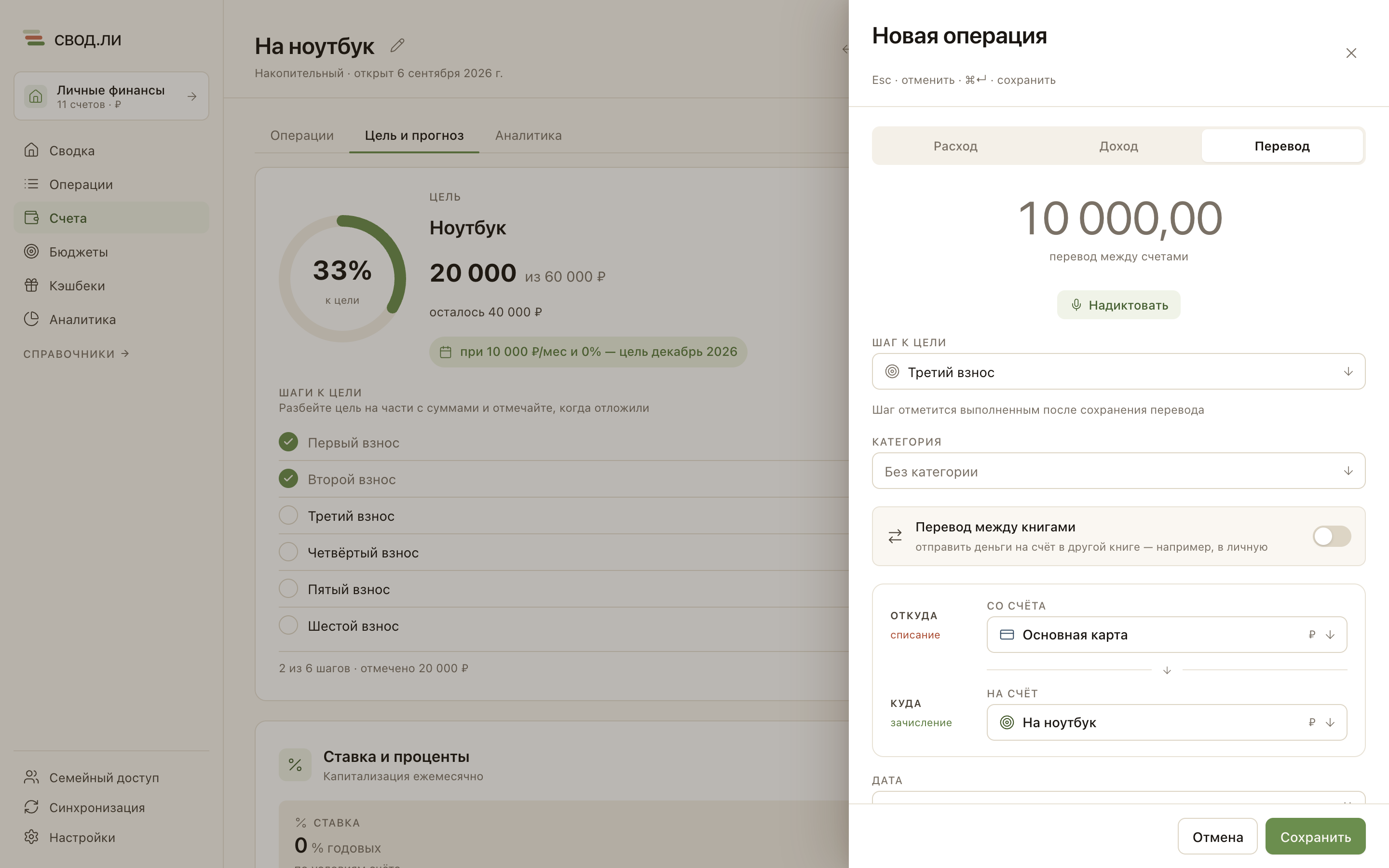
Перевод с карты на накопительный счёт
Экран компьютера — нажмите, чтобы рассмотреть
Android
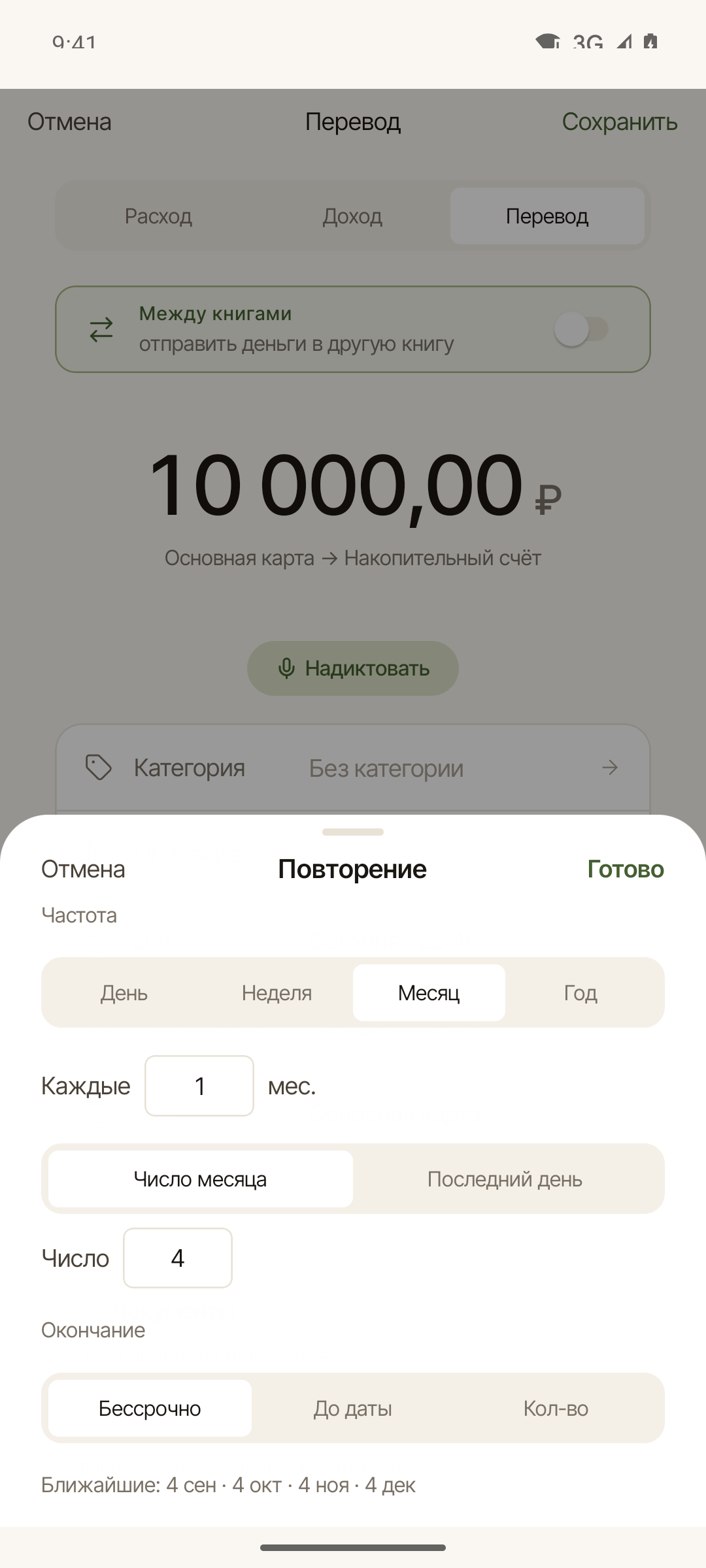
Настройка повторения перевода на Android
Шаг 06 / 09
Задайте бюджет на месяц
В бюджете видно, сколько уже потрачено и какая часть выбранного лимита осталась.
Откройте «Бюджеты» и выберите месяц.
Задайте общий лимит расходов или отдельный бюджет по категории.
Проверяйте потраченную сумму и остаток. При изменении планов бюджет можно отредактировать.
Бюджет показывает состояние расходов в приложении и не блокирует покупки в банке.
Возможности бюджетовВеб
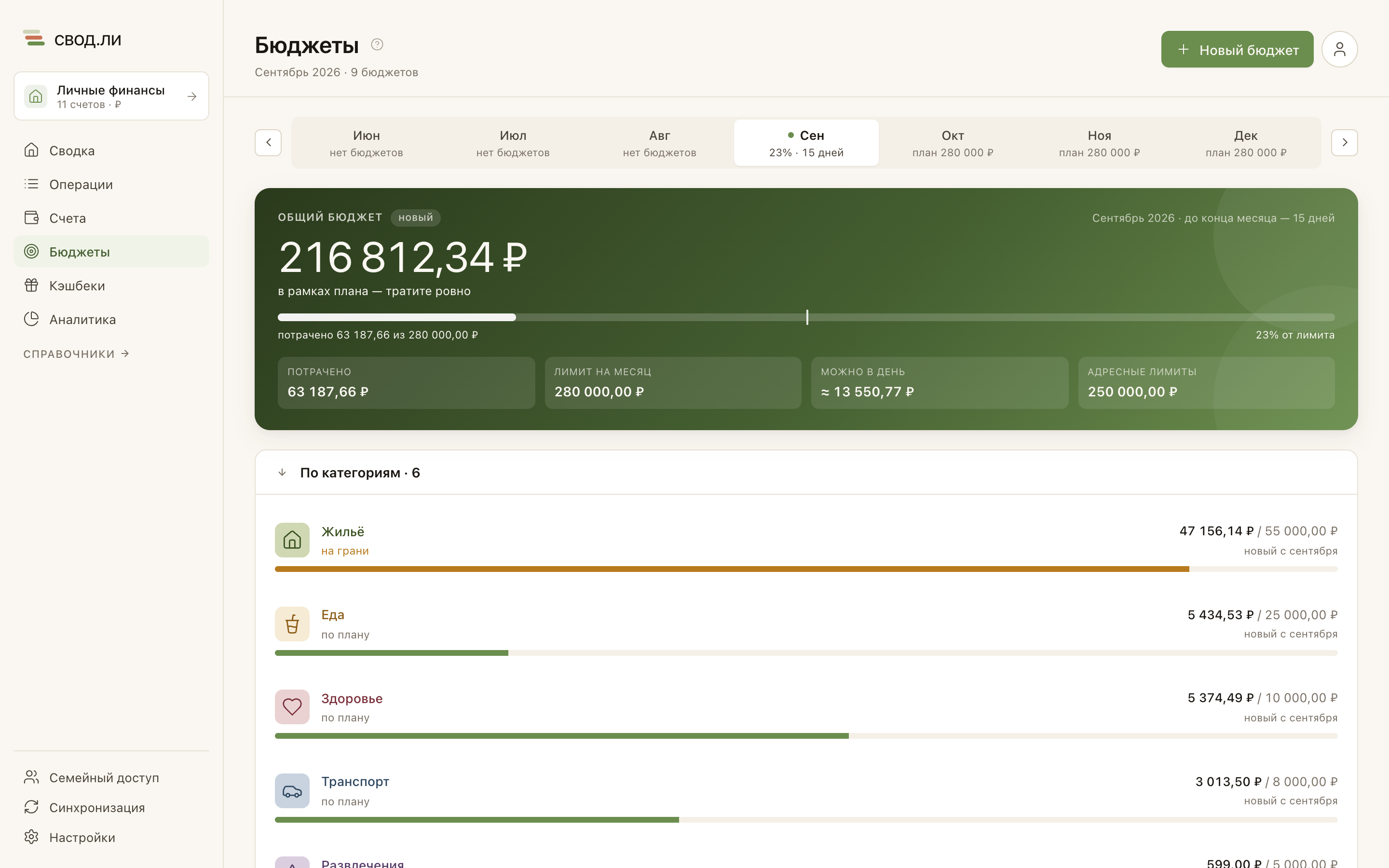
Общий лимит и бюджеты по категориям
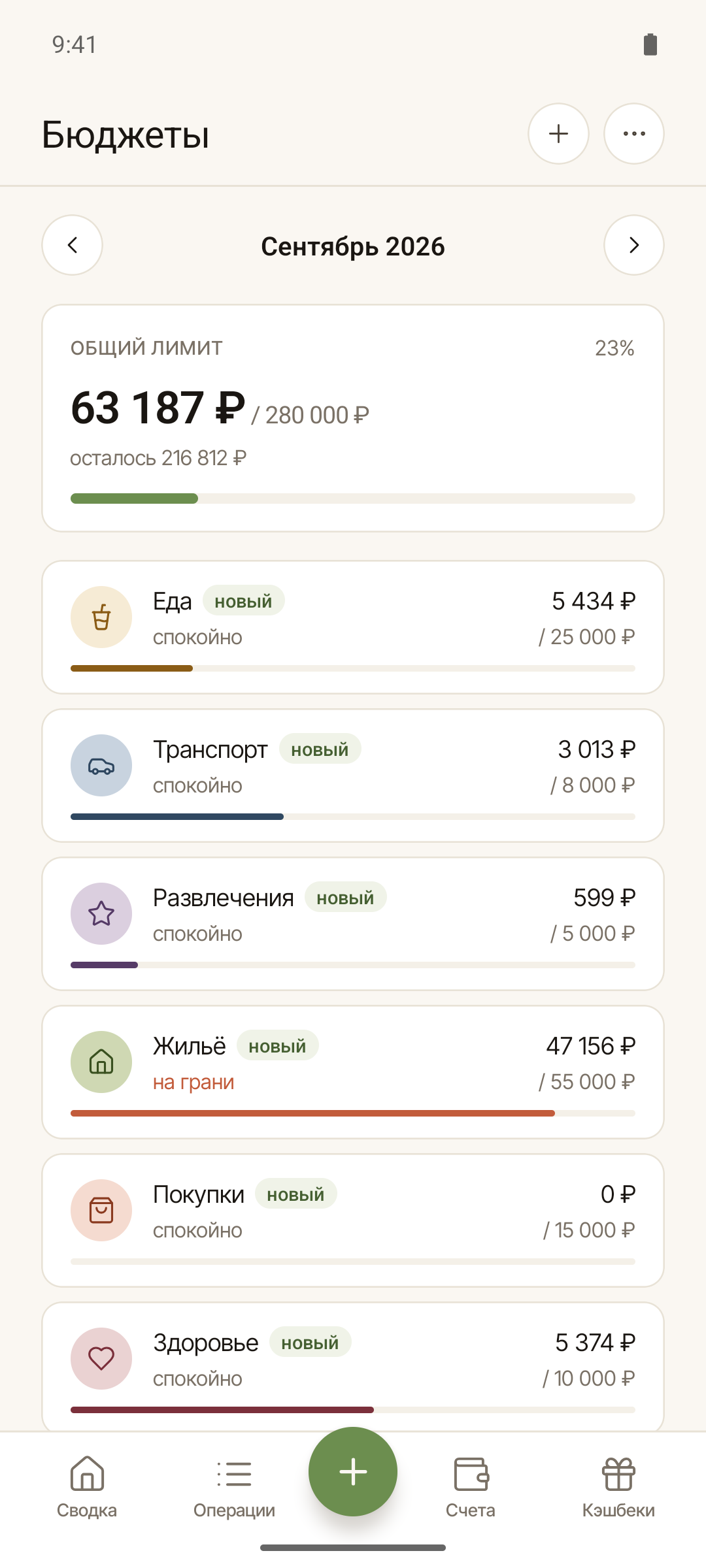
Общий лимит и бюджеты по категориям
Android
Расходы и остаток бюджета на Android
Шаг 07 / 09
Посмотрите, из чего сложились расходы
Аналитика собирается из ваших операций. Выберите период, чтобы увидеть его итог и структуру расходов.
Откройте «Аналитику» и установите нужный период.
Посмотрите доходы, расходы и категории, на которые пришлась большая часть трат.
Сравните периоды или сузьте выборку до нужной категории, чтобы разобраться в изменении расходов.
Веб
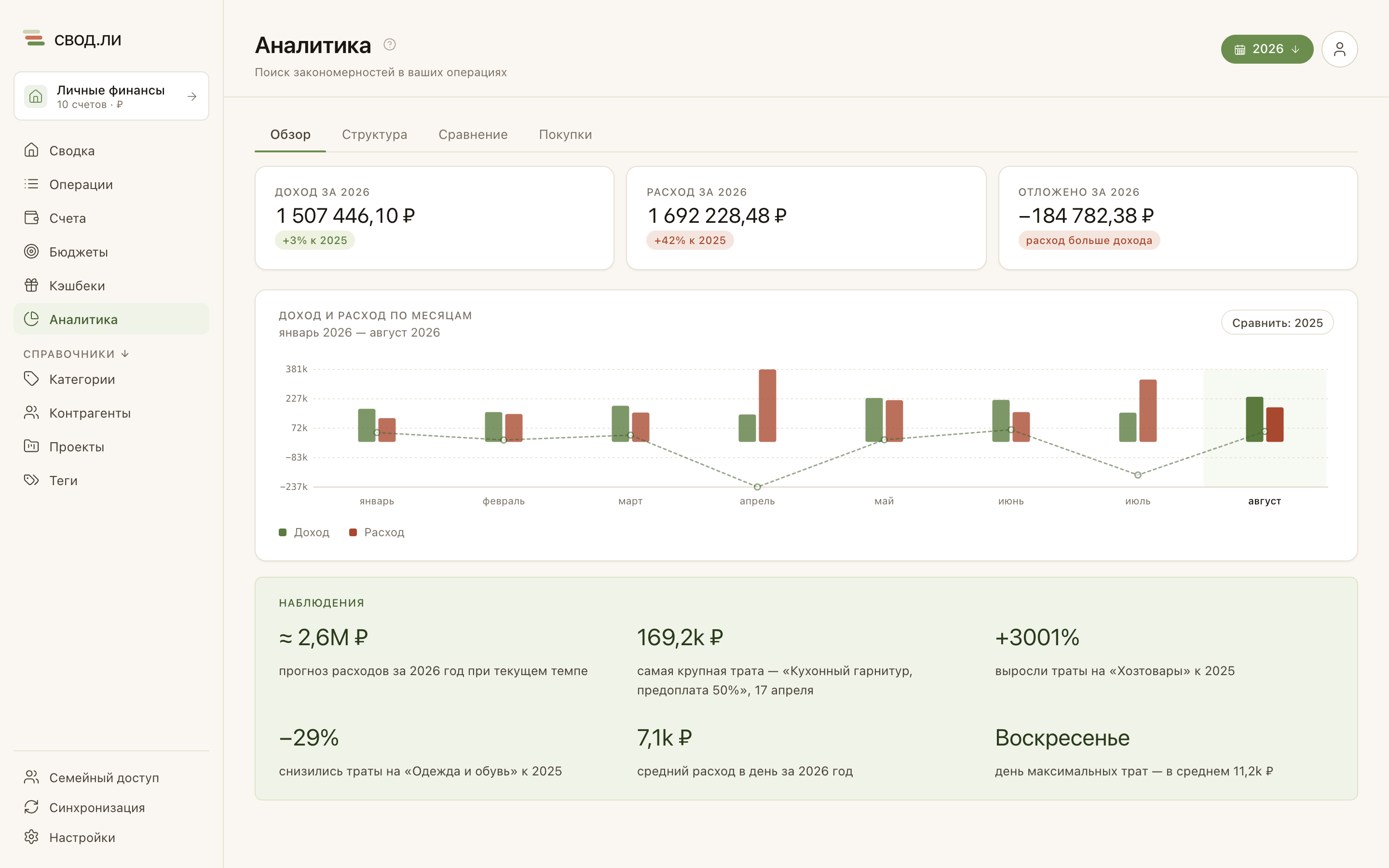
Доходы, расходы и распределение по категориям
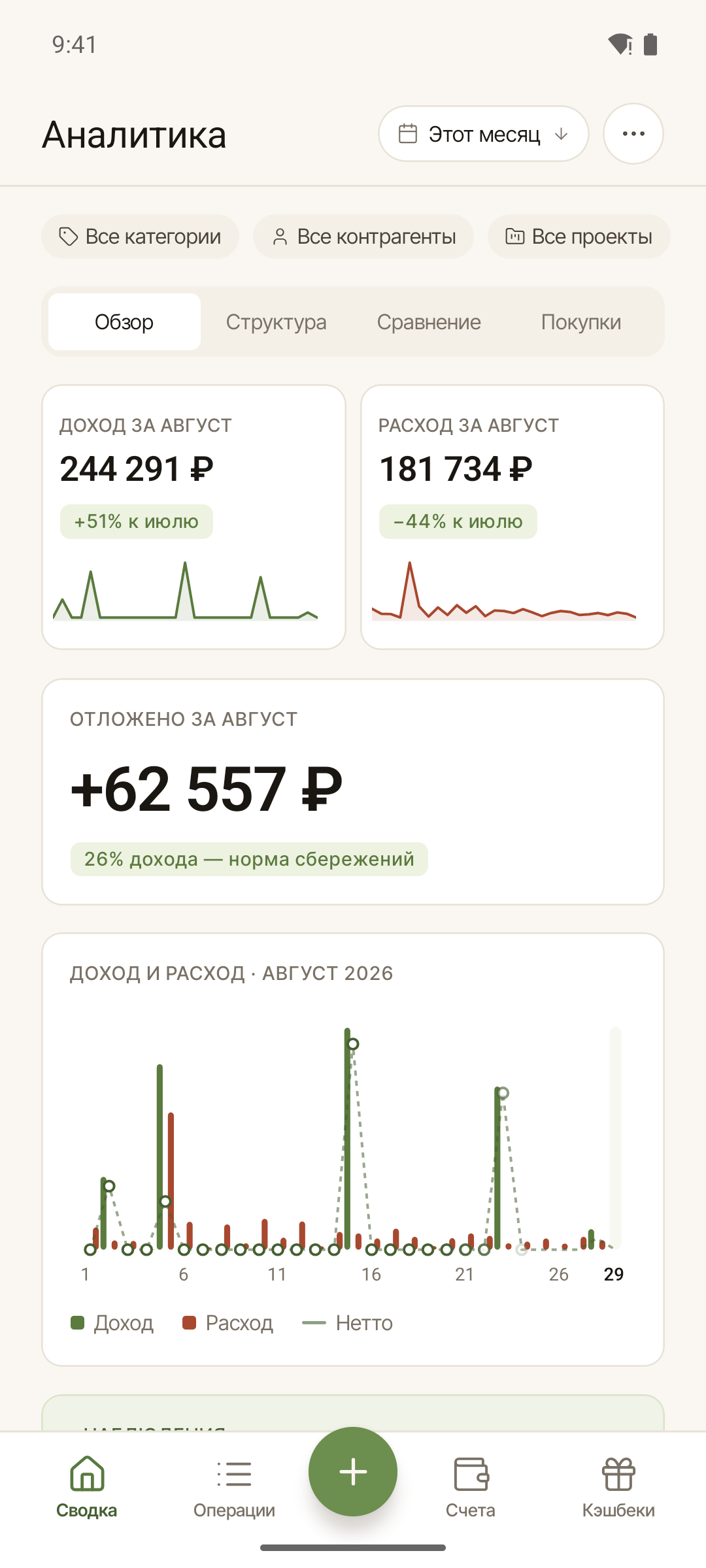
Доходы, расходы и распределение по категориям
Android
Аналитика выбранного периода на Android
Шаг 08 / 09
Подключите второе устройство
Этот шаг нужен, когда хотите продолжить учёт на другом устройстве или вести книгу вместе с близким человеком.
Откройте «Синхронизацию», войдите в свод.ли облако и подключите нужную книгу.
На другом устройстве войдите в тот же аккаунт и откройте эту книгу. Изменения передаются, когда есть интернет.
Для общего учёта откройте «Семейный доступ» и отправьте приглашение. Другой участник входит со своим аккаунтом.
Локальный учёт работает и без облака. Синхронизация и совместный доступ бесплатны.
Синхронизация и общая книгаНа компьютере и в браузере
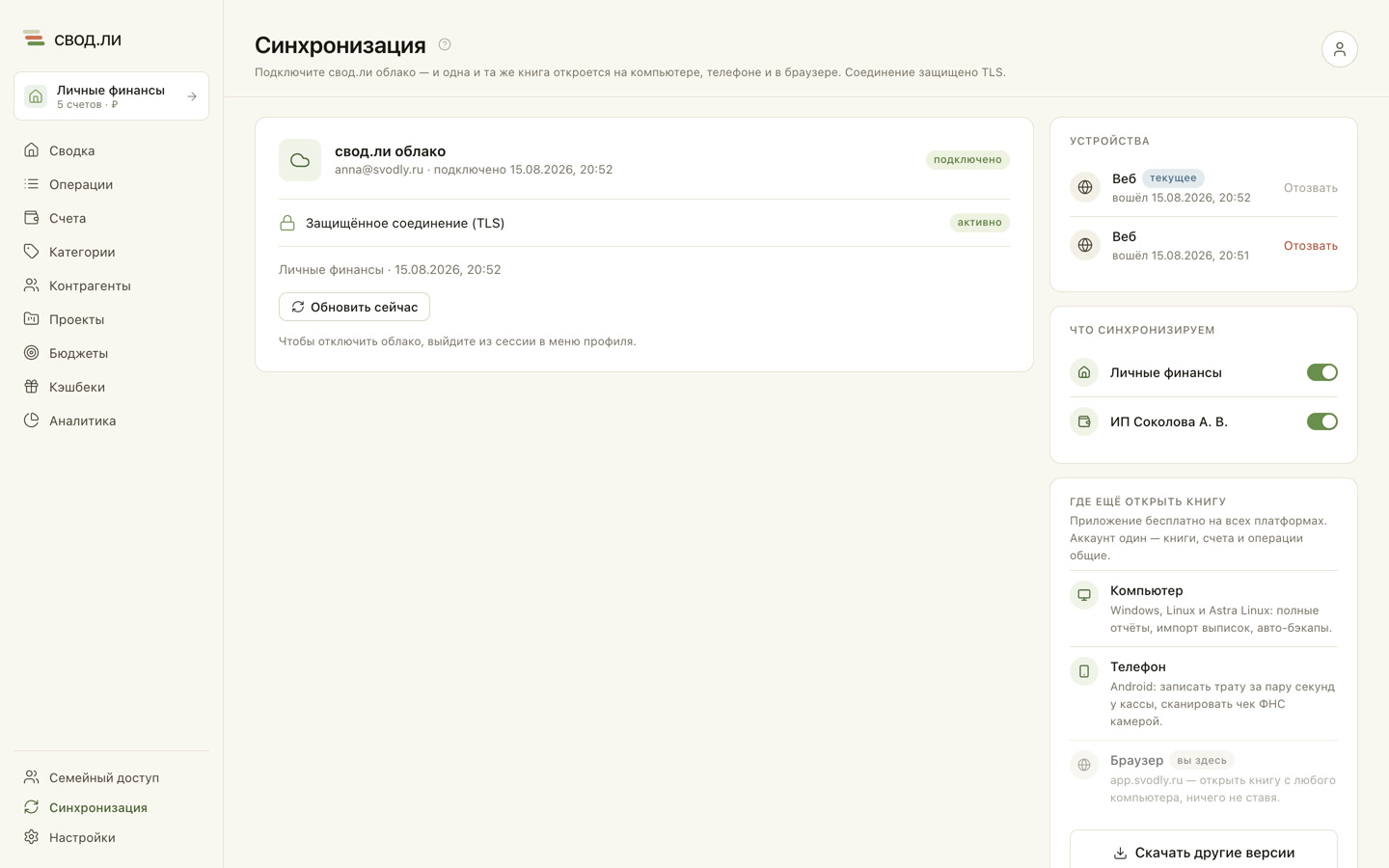
Подключённые книги и устройства на экране синхронизации
Экран компьютера — нажмите, чтобы рассмотреть
Шаг 09 / 09
Перенесите прежнюю историю
Если учёт уже есть в таблице или другом приложении, импортируйте его из файла. Этот шаг можно сделать и в самом начале.
Выгрузите данные из прежней программы. В Свод.ли откройте импорт и выберите источник или формат файла. Веб и приложение для компьютера поддерживают CSV, XLSX и JSON; приложение на телефоне — произвольные CSV/JSON и XLSX через готовые пресеты.
Загрузите файл, проверьте распознанные колонки и операции перед импортом.
Подтвердите загрузку и проверьте историю. Если выбрали неверный файл, импорт можно откатить.
Банковская выписка переносится файлом: поддерживается формат 1CClientBankExchange. Прямого подключения к банковским API нет.
Как перенести данныеНа компьютере и в браузере
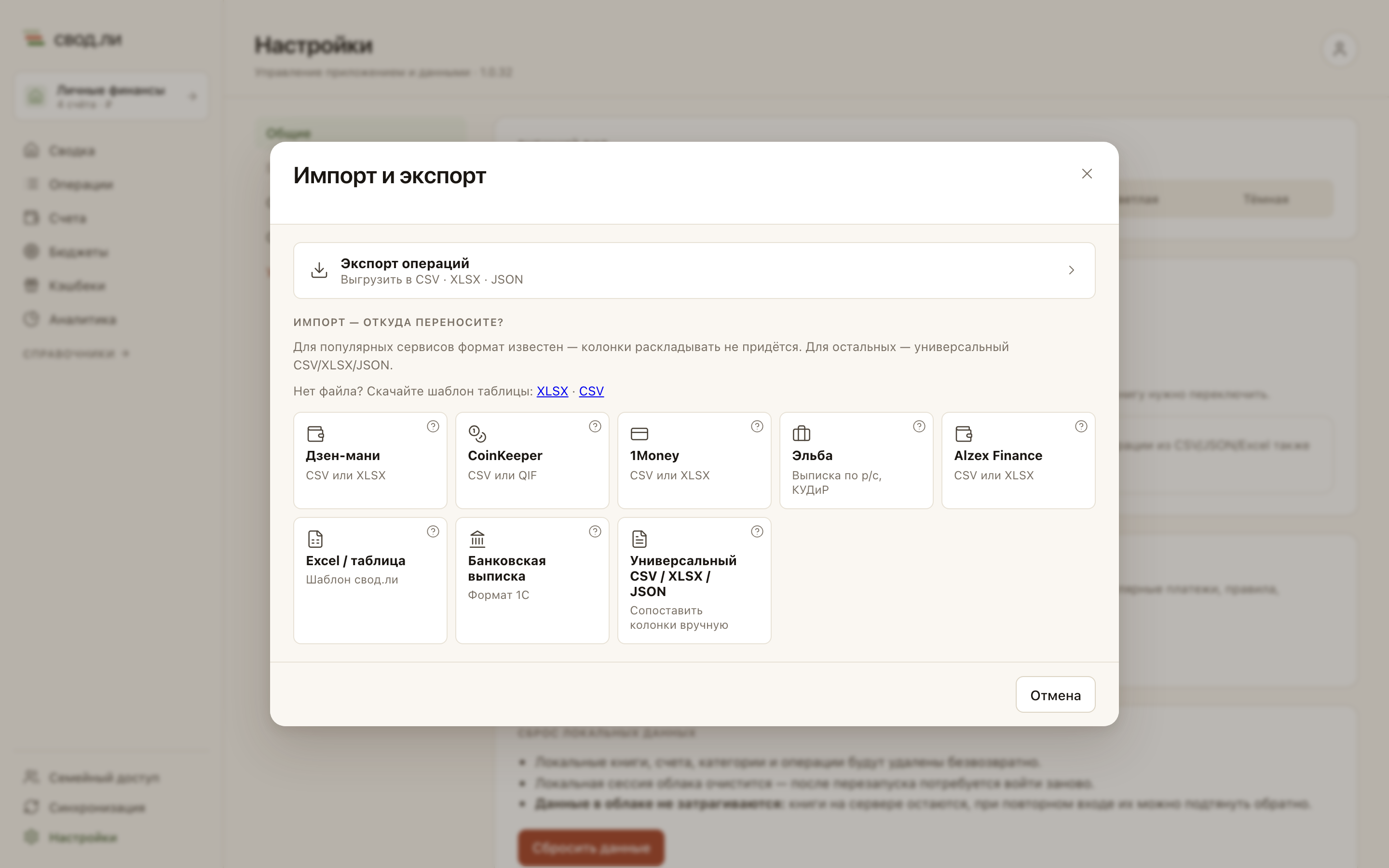
Выбор приложения или формата файла для импорта
Экран компьютера — нажмите, чтобы рассмотреть
Что нужно сделать, чтобы начать?
Выберите личную книгу, добавьте счёт с начальным остатком и запишите первую операцию. Бюджеты, облако и импорт можно настроить позже, когда они понадобятся.
Нужен ли аккаунт?
На Windows, macOS, Linux, Android и iPhone можно вести локальную книгу без аккаунта. Веб-версия требует входа. Аккаунт также нужен для синхронизации, совместного доступа и облачных функций.
Что делать, если пропустил покупку?
Добавьте операцию с датой покупки. При необходимости найдите запись в журнале и исправьте её сумму, счёт или категорию. Затем сверьте остаток в приложении с фактическим остатком.
Банк передаёт покупки автоматически?
Нет, прямого подключения к банковским API сейчас нет. Операции вводятся вручную или импортируются из файла. На телефоне можно загрузить чек ФНС по QR-коду; для этого нужны облако и интернет.
Можно перенести всю книгу на другое устройство файлом?
Да. На компьютере и в браузере в Настройках доступен «Перенос книги целиком»: экспорт в ZIP и импорт в новую книгу. В приложении на телефоне перенос всей книги пока не выведен в интерфейс; операции можно экспортировать отдельно.
За какие шаги нужно платить?
Ни за какие: все описанные возможности бесплатны — и так останется. У голосового ввода есть квота: два распознавания в день. Подробнее об условиях — на странице цен.
Первое действие
Добавьте счёт.
Запишите покупку.
Остальные разделы можно осваивать по мере необходимости.